發表文章

目前顯示的是有「網路工具」標籤的文章

Synology NAS + PXE 掛載iSCSI 打造無硬碟系統 啟動WinXP,Win7

圖片
須準備的硬軟體 1. iSCSI伺服器 (本篇使用Synology NAS DS1813+ DSM4.3-3776-2 示範) 2. Boot loader (筆者已經打包好檔案供下載) 3. 一台支援網路開機的電腦一台 (筆者使用intel PRO/1000 MT desktop Adapter) 4. 空硬碟一顆 (用來安裝WIN7 or WINXP 製作GHO映像檔使用) 5. Sanbootconf + iSCSI Initiator 軟件 (安裝WINXP才需用到,WIN7則不需要) 6. Ghost (灌入作業系統用) ===下載檔案=== Boot loader 下載點 Sanbootconf 下載點 iSCSI Initiator 下載點 ============= 一、安裝與設定DHCP Server 請至套件中心安裝DHCP Server 套件 控制台-網路  選定使用之網卡,下方出現DHCP Server 紅色框框內設定好要配發的IP區段 DHCP Server 部分就到一段落 二、iSCSI 伺服器設定 儲存空間管理員 - iSCSI LUN - 新增 此處可更改硬碟容量(日後也可更改,筆者設定150GB) 名稱可依照個人喜好設定 IQN 務必複製起來,稍後會使用到!!! 之後套用完畢即設定好iSCSI伺服器 三、設定PXE、TFTP 先開一個共用資料夾名為PXE,再將剛剛下載的Boot loader解壓縮至此 PXE └Grub    └chinese    └pxelinux.cfg    └cmd.c32    └gpxelinux.0    └grldr    └menu.c32    └menu.lst    └sanboot.c32 使用記事本開啟 PXE/Grub/pxelinux.cfg/default 紅色請設定NAS的IP 藍色請貼上剛剛複製的IQN 儲存後關閉 控制台-FTP-TFTP/PX...

[網路賺錢] LinkBucks 可以賺錢的免費轉址服務!

圖片
•網站名稱:LinkBucks •網站功能:透過轉址可以賺取收益。 •網站網址: http://www.linkbucks.com •註冊網址: http://www.linkbucks.com/signup/ 越來越多人使用網路來賺錢,當然網路賺錢的方式也越來越多。大多都是掛廣告、點廣告賺錢,不過有種轉址也可賺錢的方式不知道你嚐先過了沒有?「 LinkBucks 」就是一種可以讓你貼上網址,產生出新的網址,當使用者拜訪該網址時,你就會獲取收益,當使用者看完廣告後就可以前往到他要去的網頁,轉址也兼著網賺,讓你輕鬆賺取收入。 相信很多人應該都看過或是體驗過「LinkBucks」這網站的廣告機制了,如果你是下載型論壇的常客。越來越多下載型的論壇中,很多用戶除了分享免費軟體之時,下載連結大多都開始採用「LinkBucks」的轉址服務,在轉址之餘,分享者除了賺進論壇積分之外,還可以賺入廣告費,一舉兩得。 這個的營運模式就是你可以申請LinkBucks帳戶,然後把你想要給其他人點擊的網址放到LinkBucks中以產生新的網址,然後把網址貼在分享網站上,像是論壇或是部落格等等讓人點擊。當需要連到該網址的使用者就會點擊到該網址,然後進入後可能有一些廣告,在網頁右上角有個﹝Skip Ad﹞按鈕,點下去就可看到原始網頁了。 那你從哪邊賺到錢呢?當使用者點擊了你從LinkBucks產生的網址那一剎那,你就累積一個點擊次數,當累積到一定的次數,你就會在LinkBucks後台中看到您網址的點擊次數與收益。 LinkBucks網站的付款方式可以使用PayPal,只要你滿5美金就可以申請付款,而且這個網賺在申請時並不會要你的身分證字號、住址、電話等之類的個人資料,所以何不去申請一個來玩玩看看呢?至於好不好賺就看大家的努力程度,如果覺得不好賺也可以把它停止也不會有所損失哩! LinkBucks 申請教學 首先來到LinckBucks網站,點擊右邊的﹝Sign-up!﹞進入申請。 接著按照網頁上的資料填寫您的申請資料。 •Username:使用者名稱 •Password:密碼 (建議:請不要和信箱是同一組密碼) •Retype Password:再輸入一次密碼 •Email Address:電子信箱 •Privacy:勾選,則為隱藏信箱 •W...

教你如何下載網頁內的Flash影片!!! (for google chrome)

圖片
在網路上看到喜歡的影片卻不知道怎麼下載嗎? 試試看 google chrome這個外掛吧! 1: 開啟google chrome新分頁,在右上角的地方點 選項->工具->擴充功能 2: 最下方"取得更多擴充功能" 3: 在左邊空白處輸入"FVD Video Downloader" 4: 點"加到CHROME" 5: 點"新增" 6: 它會自動在左下角出現這圖,這樣就大功告成了! 7: 接著到你想下載FLASH影片的網頁,點右上角的藍色箭頭(網頁有影片可抓才會顯示藍色),像下圖 選擇你想抓的影片,點"Download"他就會自動開始抓了!!! 有任何疑問歡迎留言 By 艾摩杰~

SyntaxHighlighter 3.083 (在Bloger裡 使用好看的程式碼區塊)

想要在Blogger中 顯示如下面這種 美觀又方便別人複製的程式碼片段嗎 軟件名稱: SyntaxHighlighter 作者網站: http://alexgorbatchev.com/SyntaxHighlighter/ 使用方法: 開啟HTML編輯器,在<b:skin> 前面 貼上 這樣就設定完成 套用完成即可 之後需要使用方法如下 程式碼輸入在這邊 有任何疑問歡迎留言 By 艾摩杰~

[Facebook] 備份Facebook所有資料 下載到電腦

圖片
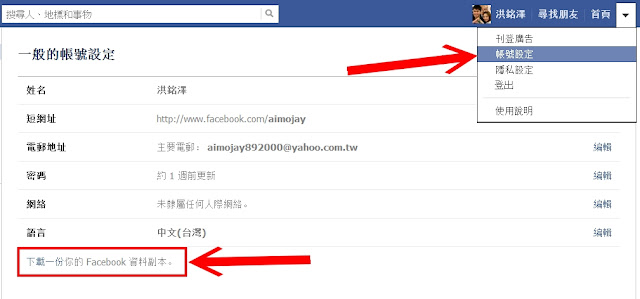
一、備份幾乎所有跟您相關的資料: 個人檔案、塗鴉牆、相片、影片、朋友、網誌、活動、訊息(站內私信);可惜的是沒有備份「連結」! 二、找尋自己曾經發佈過的資料,變得極為簡單: 備份下來的項目都是單一頁面,您可以用瀏覽器的搜尋功能(Ctrl+F),以關鍵字的方式快速找尋到您的文章。 三、可離線閱覽: 這像您寫的日記本一樣,可以讓您隨時回顧過去。 四、萬一被Facebook封鎖了: 申請了新帳號,可以依這些資料,重點式重建,也很容易將您的朋友找出來,一一重新建立關係。 五、厭煩了FB的那一天到來: 這個時候,您可以在「徹底刪除帳號」之前,先將「在fb留下的痕跡」完全的備份出來。 六、帶槍轉移陣營: 難保哪一天出現一個比fb更受人歡迎的「社交網站」出來,這些資料一定能讓您新這陣營,簡單的重新構建您曾經在fb建立的豐功偉業。 迫不及待了嗎?厚來!我們的步驟來了! 在這個步驟需要等一段時間,讓他處理,等處理完畢後會寄載點到你的EMAIL~ 過一段時間 收到信了~ 點選連結 會要你在輸入一次密碼~ 輸入完成 就下載壓縮檔吧~  (我的檔案還真大阿....) 下載完畢後  解壓縮出來會有下面這些檔案 執行 index.html 就可以出現你備份的Facebook 瞜~ 有任何疑問歡迎留言  By 艾摩杰~

[繁體中文] F-Secure 免費線上掃毒

圖片
我相信很多人一定遇過電腦需要掃毒,但是沒有掃毒軟體的窘境 現在許多掃毒軟體都要錢,而且安裝好 常常會亂叫XD 常常誤刪檔案或是擋掉一些連線PORT 這時候就用用線上掃毒軟體吧! F-Secure這款軟件來自於芬蘭,大家如果搜索一下,會發現大家的軟件介紹幾乎都是:採用Kaspersky的殺毒內核,而且青出於藍勝於藍,殺毒效率比Kaspersky還要好,對網絡流行病毒尤其有效。在《PC Utilites》評測中超過Kaspersky名列第一。 F-Secure線上掃毒還有一個優點,就是掃毒完他不會馬上幫你殺毒,因為怕殺錯,所以使用者可以挑選哪些不要殺掉,這對電腦有許多破解軟體的人是一大福音阿 XD F-Secure 免費線上掃毒網址: 點我 進入後 可選擇多國語言,在此以繁體中文(臺灣) 做示範 PS.請務必勾選 "我已閱讀並接受 授權條款" 點選 "執行檢查"後會跳出一個新的視窗,如下圖 快速掃描:只掃描系統以及一些可能被病毒感染的資料夾,如 暫存資料夾 全面掃描:把整台電腦所有檔案都掃描一次(時間長短是看電腦有多少檔案) 我的掃描:可以指定掃描的資料夾(方便快速掃描一些特定檔案) 如要選擇指定掃描資料夾請點選"顯示選項" 即可指定資料夾 如下圖 簡單的設定完成後 按"開始" 即可開始掃毒 一開始會出現下載檔案,第一次執行時間會比較久 約10~20分鐘,之後下載就會比較快些 開始掃毒中~ 時間依檔案數量多寡有所不同 掃描完成! 自動:將所有受感染的檔案全數進行殺毒動作 我要逐個檔案掃描:使用者可以依依觀看哪些檔案受感染,可選擇要殺還是不殺毒 若選擇 "我要逐個檔案掃描" 如下圖 即可觀看所有受感染的檔案 如果不想殺毒 只需要把"清除" 勾勾取消即可 點選"顯示更多" 可以瞭解更多訊息 PS.傳送範例 意思是將此病毒資料傳送給F-Secure做研究分析 殺毒完成!!! "完整報告" 可顯示詳細資料,若不想看 按"關閉"即可離開~ 有任何疑問歡迎留言 By 艾摩杰~

免申請的暫時信箱 (10分鐘 EMAIL)

圖片
是不是常常遇到註冊網站實需要填寫信箱才可註冊 而且還會寄出認證信,確保信箱真實性 但往往不想留下自己真正的EMAIL,但重辦一個又太麻煩 這時候 10分鐘EMAIL 就很好用了!! 不過時效性只有10分鐘(10分鐘內可點擊延長時間),超過時間則該Mail即消失... 信箱也只可以用來收信,不能用來寄信 【網址】 http://www.10minutemail.com/ 進入網站時 Email地址馬上會製作出來,即可開始使用, 下方會顯示信箱在幾分鐘後失效,想要延長時間只要點擊 "要多十分鐘!"即可再多使用10分鐘 當收到新郵件後,將會顯示於該頁面的下方,非常方便。 有任何疑問歡迎留言 By 艾摩杰~

[MU]MegaUpload 自動取得白金下載點,免讀秒、可多線

圖片
MegaUpload (以下簡稱MU) 為大家耳熟能響的免費空間 但是大家最討厭的事他只能單線下載,檔案一多時顯得格外麻煩 人必須守在電腦前面 多沒效率!! 明明是辦50M網路卻看著200~300KB的速度 哭笑不得!? 沒關係 艾摩杰來告訴你撇步~ 讓你看到MU載點就嘴角上揚 1. 先將想要下載的MU載點網址複製起來(可一次複製多個網址) 2. 進入  http://imorz.net/php_online?activeTabs=MU_get 3. 將載點貼入 下面的文字欄位,並按下送出 (須等待數秒...不要認為他當機) 4. 假設看到 "本主機IP被鎖定,請您XX分鐘後再來 謝謝" 那請稍後數分鐘後再來(此IP被鎖定並不是只自己電腦的IP,所以換電腦使用也是一樣) 這裡指的IP被鎖定 指的是該網站伺服器被MU鎖定IP,需要稍後才可以取得載點 5. 假設按送出 過數秒鐘後,上方出現下載點,該下載點為白金下載點 使用一般下載軟體即可下載,免讀秒、可多線 如沒有下載軟體,也可以將下載點一條一條複製到IE,即可下載 筆者在這裡推薦使用SMG下載器下載 可以一次複製全部 貼上SMG即可全自動下載