[重灌XP教學] 新手重灌 Windows XP 作業系統 完整教學

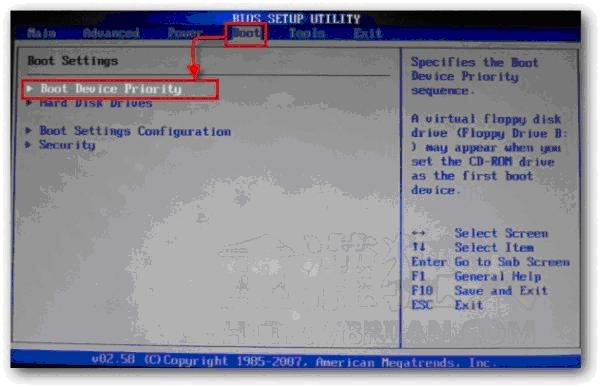
此教學會使C槽資料完全刪除,請謹慎使用 PS.但其他槽皆不會刪除 請先設定好光碟開機 (請看此教學設定: [BIOS] 設定開機順序 光碟機開機 ) 1. 放入 XP 重灌光碟 2. 注意!!重新開機後,畫面跑到上面出現一行白色字 “Press any key to boot from CD …” 這時候請按鍵盤任意鍵執行光碟 ,按完後請稍等!他要載入數據 ( 約等 2 分鐘 ) 3. 按鍵盤上的 Enter 鍵,表示要安裝 Windows XP 。 4. 按鍵盤上的 F8 鍵,接受授權合約 。 5. 進入磁碟分割設定畫面 這裡可以讓你自行設定各槽要幾G 按鍵盤上下即可選擇 (如果有很多槽了話) 因為系統是在C槽,所以我們要先把C槽刪掉 選到C按下鍵盤D在按下 Enter即可刪掉C槽 6. 堅持要刪除分割 ,就按 Enter 。 7. 再次確定要刪除分割 ,按 L 。 8. 原有的磁碟分割已經刪除,出現為 未分割空間 。接著按 C ,表示選擇 要在未分割的磁碟空間建立一個主要分割區 。 9. 在這裡 填入你要的主要分割區容量數額 (單位是 MB,1 GB=1000 MB)。應該以硬碟的總容量,和打算分成幾個分割區作為分配的依據,請不要照抄範例的數值。舉個例子來說,假設你用的是 80 GB 的硬碟(實際容量大約為 76317 MB),你打算分割 25000 MB 為主要分割區,剩下來的當作邏輯磁碟,那麼,就在空格內填入 25000 。 假設不打算分割,即輸入最大值即可。 10. 顯示最新分割狀況,選則到C按 Enter 開始安裝。 11. 如果前一步,你填入的數額大於 32000,在這裡只能看到 NTFS(快速)及 NTFS 兩個選項,沒有 FAT 檔案系統供選擇。因為 FAT 的檔案系統無法支援容量超過 32000 MB 的磁碟區。用鍵盤的上下方向鍵 選擇(反白)你喜愛的檔案系統 ,按 Enter 。 PS .(建議選擇NTFS 檔案系統 快速) 12. 開始進行格式化。 13. 格式化之後,便開始複製檔案,安 裝 W...